当前位置:
首页 >
Safari 浏览器手机版书签同步云端失败网络故障排查完整方案
Safari 浏览器手机版书签同步云端失败网络故障排查完整方案
时间:2026-07-22
来源:app-google.net.cn官网
详情介绍
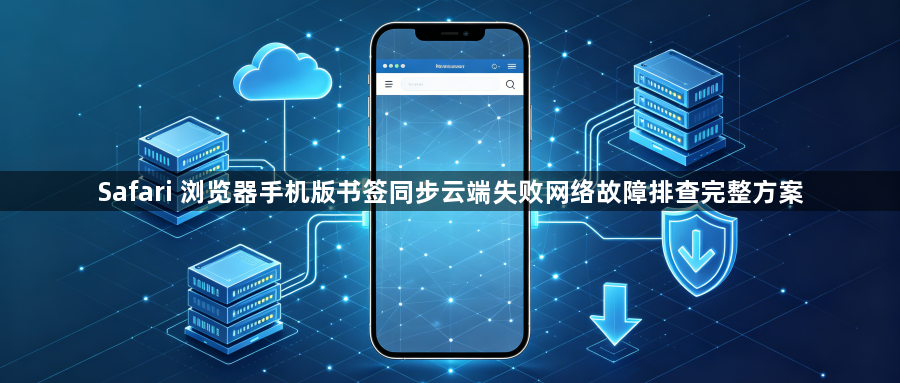
在现代移动互联网时代,Safari浏览器作为苹果设备上广泛使用的浏览器之一,其书签同步功能对于用户来说至关重要。然而,由于网络连接不稳定或服务器端问题,用户可能会遇到书签同步失败的问题。本方案旨在提供一个全面的网络故障排查流程,帮助用户解决Safari浏览器手机版书签同步云端失败的问题。
二、问题分析
1. 网络环境检查
- 确认设备的网络连接是否稳定,包括Wi-Fi和蜂窝数据网络。
- 检查网络速度是否足够快,以支持书签的上传和下载。
- 确认DNS设置是否正确,因为错误的DNS可能导致服务无法正确解析。
2. 浏览器设置检查
- 确认Safari浏览器的同步设置是否开启,并确保已启用书签同步功能。
- 检查是否有第三方插件或扩展程序影响书签同步,如有需要,卸载后重新尝试。
3. 服务器状态检查
- 访问Safari的书签同步网站或API,查看是否有维护或错误通知。
- 检查Safari的官方支持论坛或社区,看是否有其他用户报告类似问题及解决方案。
4. 客户端与服务器通信检查
- 使用网络诊断工具检查与服务器之间的通信是否正常。
- 尝试更换网络环境(如切换到不同的Wi-Fi热点或移动数据网络)以排除单一网络连接问题。
三、故障排查步骤
1. 重启设备
- 关闭所有正在运行的应用,然后重新启动Safari浏览器。
- 等待一段时间后再次尝试同步书签。
2. 清除缓存和Cookies
- 前往Safari的“偏好设置”>“高级”>“隐私”,清除浏览器缓存和Cookies。
- 重启浏览器后再次尝试同步书签。
3. 更新Safari至最新版本
- 访问Apple的App Store,检查Safari是否为最新版本。
- 如果发现有可用更新,请进行更新。
4. 清理DNS缓存
- 在iPhone或iPad上,进入“设置”>“通用”>“网络”>“DNS设置”。
- 选择自动获取DNS地址,并保存更改。
- 重启设备后再次尝试同步书签。
5. 检查网络设置
- 在iPhone或iPad上,进入“设置”>“蜂窝移动网络”>“蜂窝数据”>“APN设置”。
- 确保APN设置正确,并尝试添加或删除一个APN来测试网络连接。
- 如果需要,可以手动输入有效的APN信息。
6. 联系技术支持
- 如果以上步骤都无法解决问题,请联系Apple客服或技术支持寻求帮助。
- 提供详细的故障描述和您已经尝试过的解决方法。
- 准备好您的设备序列号和购买凭证,以便技术人员能够更快地定位问题。
四、预防措施
1. 定期备份书签
- 使用Safari的“书签”功能将常用书签导出为HTML文件,并存储在电脑或云盘中。
- 定期检查这些备份文件,确保它们仍然有效且未被覆盖。
2. 使用VPN或代理服务器
- 如果网络环境复杂或不稳定,可以考虑使用VPN或代理服务器来加密数据传输,提高稳定性。
- 但请注意,这可能会影响书签同步的速度和准确性。
3. 安装安全软件
- 安装可靠的安全软件,如Norton或McAfee,以防止恶意软件感染设备,影响书签同步功能。
- 确保安全软件不会干扰Safari的同步进程。
4. 避免使用公共Wi-Fi
- 尽量使用个人或家庭的Wi-Fi网络进行书签同步,以减少因公共网络不稳定导致的同步失败风险。
- 如果必须使用公共Wi-Fi,尽量缩短同步时间,并在完成后断开连接。
继续阅读
安卓浏览器监控页面特定元素变化自动触发批量数据抓取
 安卓浏览器不仅是浏览工具,更能实现数据采集。本文教您部署MutationObserver自动化脚本,监控页面元素变化并自动触发抓取任务,助您批量化获取关键信息。
2026精选浏览器免费看剧网址推荐:无套路流畅追剧的实用站点
 浏览器媒体嗅探与高清看剧实用教程。手把手教你利用合法合规的开源嗅探扩展与F12开发者工具Network面板,3步精准提取网页媒体流直链,配合开启GPU硬件加速解码,彻底告别冗长片头广告与卡顿,畅享原画沉浸式观影。
Google浏览器缓存清理方法有哪些
 Google浏览器缓存清理有效释放存储空间,提升浏览速度。本文总结多种清理方法及工具,帮助用户轻松保持浏览器流畅,延长设备使用寿命。
手机自带浏览器图标被删除了?教你3步在系统设置里恢复
 手机系统自带浏览器图标误删恢复教程。详细演示进入系统“应用管理”列表查找被停用或隐藏的原生浏览器,并一键点击恢复至桌面的3步法。
