当前位置:
首页 >
浏览器网页字体模糊不清晰时开启高分屏缩放优化的系统方法
浏览器网页字体模糊不清晰时开启高分屏缩放优化的系统方法
时间:2026-07-29
来源:app-google.net.cn官网
详情介绍
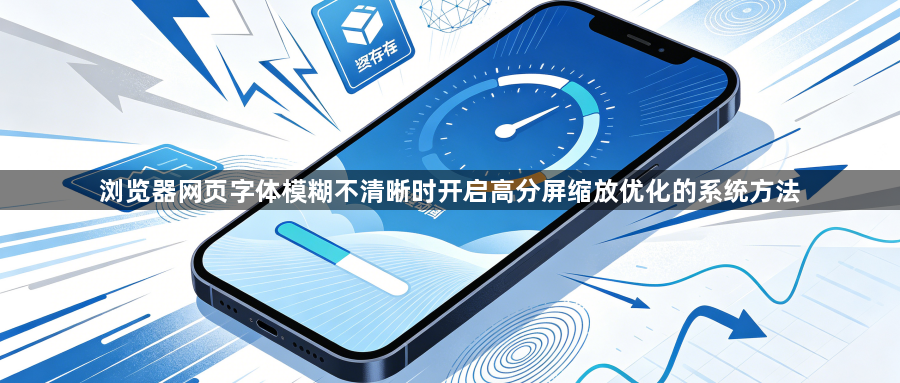
1. 调整分辨率:首先,确保您的显示器分辨率设置正确。大多数现代显示器支持最高4K分辨率,这是提高清晰度的最佳选择。如果显示器不支持4K,尝试将其分辨率设置为3840x2160(即4K)或更高。
2. 使用缩放功能:在浏览器中,您可以使用缩放功能来放大网页内容。这有助于提高字体的清晰度。请按照以下步骤操作:
- 打开浏览器并访问您希望查看的网页。
- 点击浏览器工具栏上的“缩放”图标(通常是一个双箭头图标)。
- 在弹出的菜单中,选择一个适当的缩放级别。较高的缩放级别将使字体更清晰,但可能会降低页面的加载速度。
3. 启用硬件加速:硬件加速可以帮助浏览器更快地渲染网页内容,从而提高字体清晰度。请按照以下步骤操作:
- 打开浏览器并访问您希望查看的网页。
- 点击浏览器工具栏上的“更多”图标(通常是一个齿轮图标)。
- 在弹出的菜单中,选择“硬件加速”。
- 确保选中“启用硬件加速”选项。这将有助于提高字体清晰度。
4. 更新浏览器:确保您的浏览器是最新版本。旧版本的浏览器可能无法充分利用硬件加速和缩放功能,导致字体模糊。请按照以下步骤更新浏览器:
- 打开浏览器并访问“关于”页面。
- 点击“检查更新”按钮。
- 如果浏览器有可用的更新,请下载并安装它们。
5. 使用第三方插件:如果您觉得浏览器自带的缩放功能不够强大,可以考虑使用第三方插件来增强字体清晰度。例如,有一些插件可以帮助您自定义缩放级别、调整字体大小等。请确保从可信的来源下载插件,并仔细阅读插件的说明。
通过以上方法,您可以有效地解决浏览器网页字体模糊不清晰的问题,并享受到更清晰的浏览体验。
继续阅读
google Chrome浏览器标签页操作技巧合集
 google Chrome浏览器标签页操作影响工作效率,本文汇总操作技巧合集,让用户快速管理和切换多个标签页。
2026安卓手机浏览器哪个好用?极简无广告与插件扩展全维度评测
 2026安卓端最好用浏览器全维度深度测评。测试团队对比极简派Via的不足2MB超轻体积与扩展派Kiwi加载Chrome桌面级插件及Tampermonkey脚本的表现,在广告拦截率、冷启动响应及耗电量上展开量化打分,助你精准选型。
手机浏览器网页视频小窗口播放悬浮窗设置
 手机浏览器,网页视频,小窗口播放,步骤指南
OPPO浏览器桌面图标角标数字怎么彻底关闭
 OPPO浏览器图标上的未读红点容易引起视觉打扰。进入系统设置中的“通知与状态栏”面板、找到浏览器并关闭“应用角标显示”开关,2步即可彻底消除红点提醒,保持桌面清爽干净。
